Taschenrechner
Online-Taschenrechner: Rechnung eintippen, z. B. (12,5 + 7,5) × 4 ÷ 2 = 40. Punkt vor Strich, Klammern, Wurzel, Potenz, %, sin/cos in Grad oder Bogenmaß.
- So wurde gerechnet?
- 42 + 8
- Auf 2 Nachkommastellen gerundet
- 50,00
- Wissenschaftliche Schreibweise
- 5 · 10^1
Verlauf
| Nr. | Eingabe | Ergebnis |
|---|---|---|
| 1 | 42 + 8 | 50 |
Rechenweg mit deinen Zahlen
- Eingabe gelesen als: 42 + 8
- Reihenfolge: Klammern, dann Funktionen und Potenzen, dann × und ÷, zuletzt + und −.
- Ergebnis: 50
Was kann der Online-Taschenrechner berechnen?
Der Taschenrechner ist für normale Alltagsrechnungen und für wissenschaftliche Eingaben gedacht. Du kannst Grundrechenarten, Klammern, Potenzen, Wurzeln, Prozentrechnungen, Fakultäten, Logarithmen und Winkelfunktionen in einer Eingabe kombinieren. Dadurch eignet er sich zum schnellen Prüfen einer Rechnung, aber auch für längere Ausdrücke aus Schule, Studium, Technik oder Büro.
Typische Eingaben sind zum Beispiel sqrt(144) für eine Wurzel, 3^4 für eine Potenz oder sin(30) für eine Winkelfunktion. Das Ergebnis kann automatisch angezeigt oder auf feste Nachkommastellen gebracht werden. Bei sqrt(2) sind zum Beispiel 1,4142135624 mit gewählter Genauigkeit möglich; auf 2 Nachkommastellen wird daraus 1,41.
Du kannst außerdem Werte speichern. In einer Rechnung mit a = 3, b = 4 und danach sqrt(a^2 + b^2) wird als Ergebnis 5 ausgegeben. Das ist praktisch, wenn du eine Formel mehrfach prüfen willst, ohne jeden Wert immer wieder einzutippen.
So gibst du deine Rechnung in den Taschenrechner ein
Gib deine Rechnung in das Eingabefeld ein, wähle bei Bedarf Grad (DEG) oder Bogenmaß (RAD) und lege fest, wie viele Nachkommastellen angezeigt werden sollen.
Der Rechner versteht die üblichen Schreibweisen: +, -, *, /, ^, Klammern und Funktionen wie sqrt, sin, cos, tan, ln oder log. Für die Multiplikation kannst du auch × verwenden, für die Division ÷. Dezimalzahlen funktionieren mit Komma in der Anzeige; eine Eingabe wie 2.5 + 7.75 wird als 2,5 + 7,75 gelesen und ergibt 10,25.
Mehrere Zeilen sind möglich. Mit ans verwendest du das letzte Ergebnis weiter. Ein Beispiel: Erst wird 1.250 * 12 gerechnet, danach ans / 365. Bei einer Anzeige mit 2 Nachkommastellen lautet das letzte Ergebnis 41,10. Im Verlauf siehst du, welche Zeile gerechnet wurde und welches Zwischenergebnis dazu gehört.
Wie rechnet der Taschenrechner mit Klammern, Potenzen und Punkt vor Strich?
Die Rechnung folgt einer festen Reihenfolge: Zuerst werden Klammern ausgewertet, danach Funktionen wie Wurzel oder Sinus, dann Potenzen, anschließend Multiplikation, Division und mod, zuletzt Addition und Subtraktion. Bei gleichrangigen Operationen wird von links nach rechts gerechnet. Potenzen werden rechts zuerst ausgewertet.
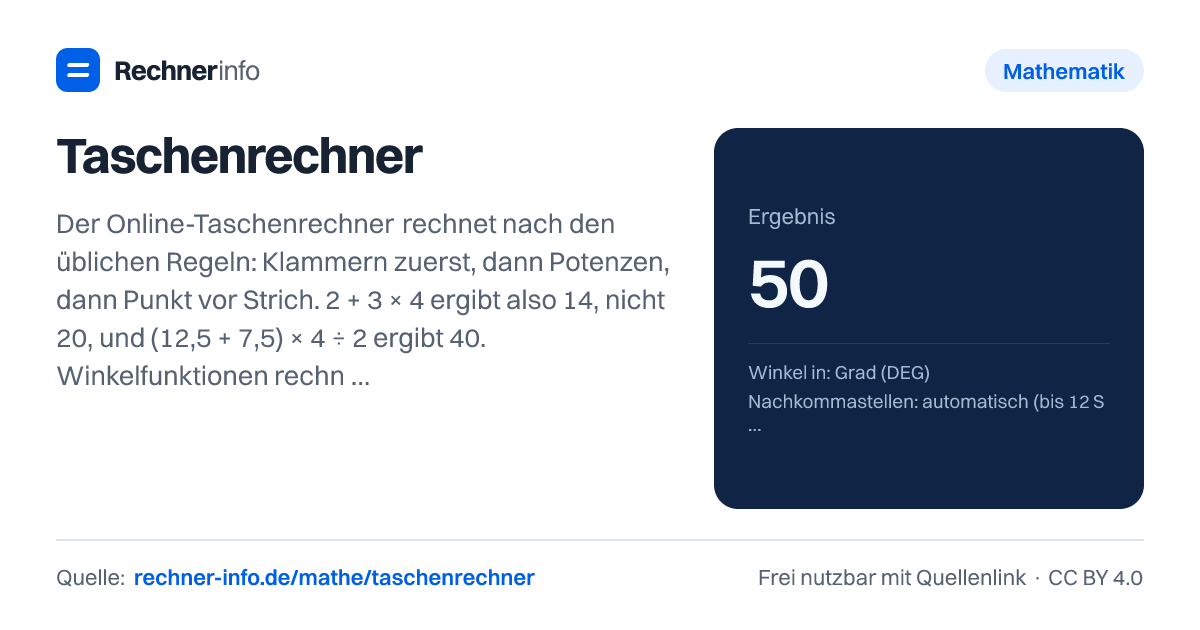
Ein einfaches Beispiel ist 42 + 8. Hier gibt es keine Klammern und keine Punktrechnung, deshalb wird direkt addiert. Das Ergebnis ist 50. Auf 2 Nachkommastellen angezeigt wird daraus 50,00; in wissenschaftlicher Schreibweise steht 5 · 10^1.
Bei gemischten Rechnungen ist die Reihenfolge wichtiger. (12,5 + 7,5) × 4 ÷ 2 ergibt 40, weil der Klammerausdruck zuerst gerechnet wird und danach Multiplikation und Division von links nach rechts folgen. Ohne die passenden Klammern kann eine Rechnung anders verstanden werden. Auch 2 + 3 × 4 zeigt das: Die Multiplikation kommt vor der Addition, deshalb ist das Ergebnis 14.
Prozent, Wurzel und Winkelfunktionen im Taschenrechner
Prozentrechnungen werden so gelesen, wie sie im Alltag häufig gemeint sind: a + b % erhöht a um b ÷ 100. Bei 49,90 + 19 % wird daraus 59,381, auf 2 Nachkommastellen 59,38. Für eine Rechnung mit Mehrwertsteuer gibst du also den Nettowert und den Prozentsatz in derselben Zeile ein. Wenn du den Steueranteil allein brauchst, musst du ihn als eigene Rechnung formulieren.
Wurzeln und Potenzen kannst du direkt kombinieren. sqrt(144) ergibt 12, 3^4 ergibt 81 und 2 × (5 + 7)^2 ergibt 288. Für häufige Konstanten und Werte gibt es kurze Eingaben: pi ergibt 3,14159265359, e ergibt 2,71828182846 und 10^6 ergibt 1.000.000.
Bei Winkelfunktionen hängt das Ergebnis vom Winkelmodus ab. In Grad (DEG) ergibt sin(30) den Wert 0,5000, cos(60) ebenfalls 0,5000 und tan(45) den Wert 1,0000. Wenn du Bogenmaß (RAD) verwendest, steht dieselbe Eingabe für einen anderen Winkel. Prüfe den Modus daher immer, bevor du Sinus, Kosinus oder Tangens vergleichst.
Welche Fehler solltest du beim Rechnen online vermeiden?
Der häufigste Fehler sind fehlende Klammern. Wenn du möchtest, dass eine Summe zuerst gerechnet wird, setze sie in Klammern. (12 - 5) × 3 + 8 ergibt 29. Ohne klare Klammern kann die Reihenfolge anders ausfallen, besonders wenn Addition, Multiplikation und Potenzen zusammenstehen.
Achte außerdem auf Prozentzeichen. 200 + 19 % ergibt 238, weil der Grundwert um den Prozentsatz erhöht wird. Das ist etwas anderes als eine freie Multiplikation mit einem Prozentwert. Bei 15 % * 200 ist das Ergebnis 30. Beide Schreibweisen sind korrekt, beschreiben aber unterschiedliche Fragen.
Eine Division durch 0 ist nicht definiert. Das ist kein Rundungsproblem, sondern eine Grenze der Rechnung. Ebenso gilt bei Winkelfunktionen: tan(90°) und tan(270°) sind nicht definiert. Wenn ein Ergebnis unerwartet wirkt, prüfe zuerst Klammern, Winkelmodus, Prozentzeichen und die eingestellten Nachkommastellen. Eine Anzeige mit Rundung kann kürzer aussehen als der exakte Wert.
Tabellen zum Nachschlagen
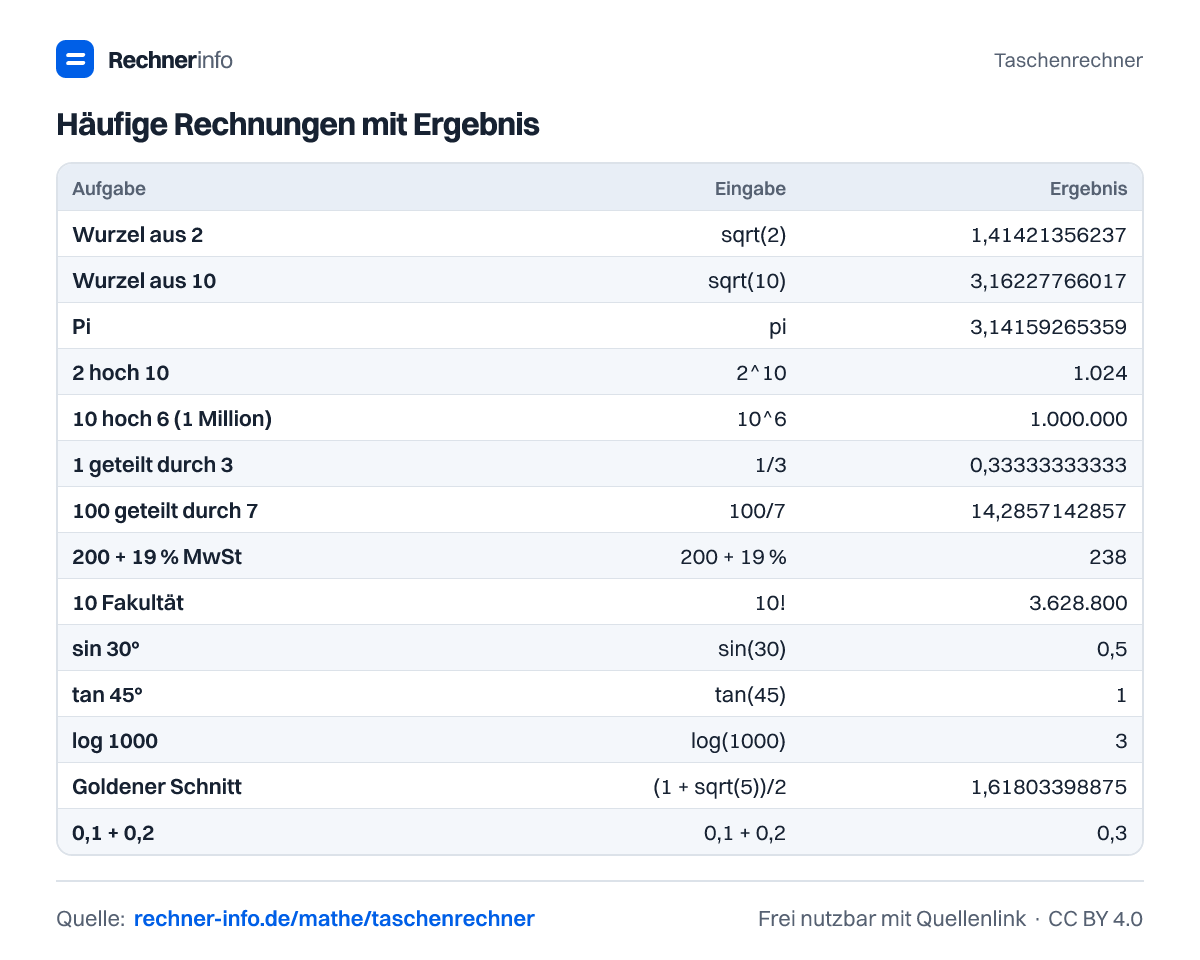
Häufige Rechnungen mit Ergebnis
| Aufgabe | Eingabe | Ergebnis |
|---|---|---|
| Wurzel aus 2 | sqrt(2) | 1,41421356237 |
| Wurzel aus 3 | sqrt(3) | 1,73205080757 |
| Wurzel aus 10 | sqrt(10) | 3,16227766017 |
| Pi | pi | 3,14159265359 |
| Eulersche Zahl e | e | 2,71828182846 |
| 2 hoch 10 | 2^10 | 1.024 |
| 2 hoch 16 | 2^16 | 65.536 |
| 10 hoch 6 (1 Million) | 10^6 | 1.000.000 |
| 1 geteilt durch 3 | 1/3 | 0,33333333333 |
| 2 geteilt durch 3 | 2/3 | 0,66666666667 |
| 100 geteilt durch 7 | 100/7 | 14,2857142857 |
| 15 % von 200 | 15 % * 200 | 30 |
| 200 + 19 % MwSt | 200 + 19 % | 238 |
| 5 Fakultät (5!) | 5! | 120 |
| 10 Fakultät | 10! | 3.628.800 |
| sin 30° | sin(30) | 0,5 |
| cos 60° | cos(60) | 0,5 |
| tan 45° | tan(45) | 1 |
| ln 10 | ln(10) | 2,30258509299 |
| log 1000 | log(1000) | 3 |
| Goldener Schnitt φ | (1 + sqrt(5))/2 | 1,61803398875 |
| Kubikwurzel aus 27 | cbrt(27) | 3 |
| 0,1 + 0,2 | 0,1 + 0,2 | 0,3 |
Sinus, Kosinus und Tangens: Werte von 0° bis 360°
| Winkel | sin | cos | tan |
|---|---|---|---|
| 0° | 0 | 1 | 0 |
| 15° | 0,2588190451 | 0,96592582629 | 0,26794919243 |
| 30° | 0,5 | 0,86602540378 | 0,57735026919 |
| 45° | 0,70710678119 | 0,70710678119 | 1 |
| 60° | 0,86602540378 | 0,5 | 1,73205080757 |
| 75° | 0,96592582629 | 0,2588190451 | 3,73205080757 |
| 90° | 1 | 0 | nicht definiert |
| 120° | 0,86602540378 | −0,5 | −1,73205080757 |
| 135° | 0,70710678119 | −0,70710678119 | −1 |
| 150° | 0,5 | −0,86602540378 | −0,57735026919 |
| 180° | 0 | −1 | 0 |
| 210° | −0,5 | −0,86602540378 | 0,57735026919 |
| 270° | −1 | 0 | nicht definiert |
| 360° | 0 | 1 | 0 |
Quadratzahlen, Kubikzahlen und Wurzeln von 1 bis 20
| n | n² | n³ | √n | ∛n |
|---|---|---|---|---|
| 1 | 1 | 1 | 1 | 1 |
| 2 | 4 | 8 | 1,4142136 | 1,259921 |
| 3 | 9 | 27 | 1,7320508 | 1,4422496 |
| 4 | 16 | 64 | 2 | 1,5874011 |
| 5 | 25 | 125 | 2,236068 | 1,7099759 |
| 6 | 36 | 216 | 2,4494897 | 1,8171206 |
| 7 | 49 | 343 | 2,6457513 | 1,9129312 |
| 8 | 64 | 512 | 2,8284271 | 2 |
| 9 | 81 | 729 | 3 | 2,0800838 |
| 10 | 100 | 1.000 | 3,1622777 | 2,1544347 |
| 11 | 121 | 1.331 | 3,3166248 | 2,2239801 |
| 12 | 144 | 1.728 | 3,4641016 | 2,2894285 |
| 13 | 169 | 2.197 | 3,6055513 | 2,3513347 |
| 14 | 196 | 2.744 | 3,7416574 | 2,4101423 |
| 15 | 225 | 3.375 | 3,8729833 | 2,4662121 |
| 16 | 256 | 4.096 | 4 | 2,5198421 |
| 17 | 289 | 4.913 | 4,1231056 | 2,5712816 |
| 18 | 324 | 5.832 | 4,2426407 | 2,6207414 |
| 19 | 361 | 6.859 | 4,3588989 | 2,6684016 |
| 20 | 400 | 8.000 | 4,472136 | 2,7144176 |
Taschenrechner-Eingabe: Zeichen und Funktionen
| Eingabe | Bedeutung | Beispiel | Ergebnis |
|---|---|---|---|
| + − * / | Grundrechenarten (auch × ÷ : ·) | 7 * 6 - 2 | 40 |
| ^ | Potenz | 3^4 | 81 |
| ( ) | Klammern | (2 + 3) * 4 | 20 |
| % | Prozent (a + b % erhöht a um b %) | 80 - 25 % | 60 |
| ! | Fakultät | 6! | 720 |
| sqrt(x) oder √x | Quadratwurzel | sqrt(144) | 12 |
| root(x; n) | n-te Wurzel | root(32; 5) | 2 |
| sin cos tan | Winkelfunktionen (Grad oder Bogenmaß) | sin(90) | 1 |
| asin acos atan | Umkehrfunktionen | asin(0,5) | 30 |
| ln(x), log(x) | natürlicher und Zehnerlogarithmus | log(100) | 2 |
| log(x; b) | Logarithmus zur Basis b | log(8; 2) | 3 |
| exp(x) oder e^x | e-Funktion | e^1 | 2,71828182846 |
| |x| oder abs(x) | Betrag | |3 - 10| | 7 |
| mod | Rest der Division | 17 mod 5 | 2 |
| nCr(n; k) | Binomialkoeffizient (n über k) | nCr(49; 6) | 13.983.816 |
| round(x; n) | Runden auf n Stellen | round(3,14159; 2) | 3,14 |
| 2e3 | wissenschaftlich: 2 · 10³ | 2e3 + 1 | 2.001 |
Beispiele zum Ausprobieren
Grafiken für deine Website
Du darfst die Grafiken kostenlos in Blogs, Artikeln, Präsentationen oder im Unterricht verwenden - einzige Bedingung ist ein Link auf diese Seite als Quelle (Lizenz CC BY 4.0).
Häufige Fragen
Wie viel ist 2 + 3 · 4 im Taschenrechner?
2 + 3 · 4 ergibt 14. Der Taschenrechner rechnet zuerst die Multiplikation und danach die Addition. Wenn du stattdessen die Summe zuerst rechnen willst, musst du Klammern setzen. Genau dafür ist die Schreibweise mit Klammern hilfreich.
Kann ich im Taschenrechner Dezimalzahlen eingeben?
Ja, 2,5 + 7,75 ergibt 10,25. Der Rechner kann Dezimalzahlen verarbeiten und zeigt sie mit deutschem Komma an. Wenn du eine feste Anzeige wählst, kann das Ergebnis zusätzlich gerundet dargestellt werden, zum Beispiel auf 2 Nachkommastellen.
Was ist die Wurzel aus 144?
Die Wurzel aus 144 ist 12. Gib dafür `sqrt(144)` oder `√144` ein. Der Taschenrechner erkennt die Wurzelfunktion vor den späteren Rechenarten, deshalb kannst du die Wurzel auch in längere Formeln mit Klammern und Potenzen einbauen.
Wie viel ist 3 hoch 4?
3 hoch 4 ergibt 81. Die Eingabe lautet `3^4`. Potenzen haben in der Rechenreihenfolge Vorrang vor Multiplikation, Division, Addition und Subtraktion. Wenn eine Summe potenziert werden soll, setze die Summe in Klammern.
Wie rechne ich Mehrwertsteuer mit dem Taschenrechner?
49,90 + 19 % ergibt 59,381, gerundet auf 2 Nachkommastellen 59,38. Diese Schreibweise erhöht den Ausgangswert um den angegebenen Prozentsatz. Für den reinen Steueranteil brauchst du eine eigene Rechnung, weil die Prozenttaste hier den erhöhten Endwert bildet.
Wie stelle ich Grad für sin(30°) ein?
Mit Grad (DEG) ergibt sin(30) den Wert 0,5000. Wähle deshalb den Winkelmodus Grad, wenn deine Winkel in Grad angegeben sind. Für cos(60) erhältst du im selben Modus ebenfalls 0,5000, und tan(45) ergibt 1,0000.
Kann ich mehrere Rechenschritte hintereinander ausführen?
Ja, mit mehreren Zeilen und `ans` kannst du weiterrechnen. Ein Beispiel ist erst `1.250 * 12` und danach `ans / 365`; bei 2 Nachkommastellen wird als letztes Ergebnis 41,10 angezeigt. So bleibt der Rechenweg nachvollziehbar.
Was passiert bei einer Division durch 0?
Eine Division durch 0 ist nicht definiert. Der Taschenrechner kann daraus keinen normalen Zahlenwert bilden. Prüfe in solchen Fällen, ob im Nenner eine Eingabe fehlt, ob eine Klammer falsch gesetzt wurde oder ob ein Zwischenergebnis unbeabsichtigt 0 geworden ist.
Quellen und Prüfung
- Operatorrangfolge (Punkt vor Strich, Potenzen) - Wikipedia
- Punktrechnung vor Strichrechnung - Wikipedia
- Einheitenverordnung, Anlage 1: Radiant und Grad als Winkeleinheiten - Bundesministerium der Justiz
Diese Seite zitieren
Taschenrechner. Rechnerinfo, Stand 23.09.2026. https://rechner-info.de/mathe/taschenrechner