Pixel in cm
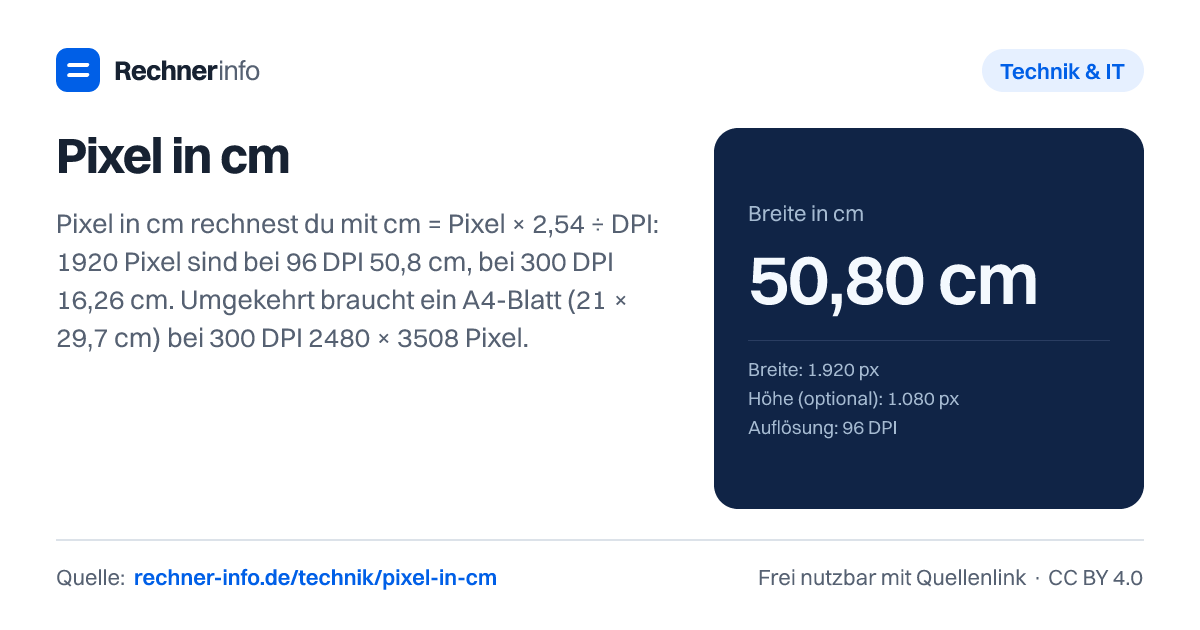
Pixel in cm: 1920 px sind bei 96 DPI 50,8 cm, bei 300 DPI 16,26 cm. Formel cm = px · 2,54 ÷ DPI, mit Tabellen für A4, Fotoformate und 72/150/300 DPI.
- Format
- 50,80 × 28,58 cm
- Breite in mm
- 508,0 mm
- Breite in Zoll
- 20,00 Zoll
- Megapixel
- 2,07 MP
- Pixel pro cm
- 37,795
- Größe eines Pixels
- 0,2646 mm
- Druckqualität bei dieser Auflösung
- Bildschirmauflösung - gedruckt wirkt das Bild pixelig
Rechenweg mit deinen Zahlen
- Zoll = Pixel ÷ DPI = 1920 ÷ 96 = 20,00 Zoll
- cm = Zoll · 2,54 = 50,80 cm
- Format: 50,80 × 28,58 cm
Wie rechnet man px in cm um?
Pixel haben von sich aus keine feste physische Größe. Ein Bild mit gleicher Pixelzahl kann auf Papier groß oder klein werden, je nachdem, welche Auflösung du für den Druck ansetzt. Diese Auflösung steht meist als DPI oder PPI im Dokument, im Exportdialog oder in den Druckvorgaben.
Die Rechnung läuft über Zoll: 1 Zoll = 2,54 cm. Wenn du Pixel in cm umrechnest, teilst du die Pixelzahl zuerst durch die DPI. So erhältst du die Größe in Zoll. Danach multiplizierst du mit 2,54 und erhältst Zentimeter.
In Worten lautet die Formel: Zentimeter gleich Pixel mal 2,54 geteilt durch DPI. Umgekehrt gilt: Pixel gleich Zentimeter mal DPI geteilt durch 2,54.
Beispiel: Ein Bild ist 1.920 px breit und soll mit 96 DPI betrachtet werden. Zuerst rechnest du 1.920 ÷ 96 = 20,00 Zoll. Danach folgt 20,00 × 2,54 = 50,80 cm. Bei einer Höhe von 1.080 px ergibt sich das Format 50,80 × 28,58 cm.
Wähle im Rechner die Richtung, gib Breite, optional Höhe und die DPI ein - dann siehst du die Größe in cm oder die benötigte Pixelzahl.
Warum ändert DPI die Größe von Pixel in cm?
Die Pixelzahl beschreibt nur, wie viele Bildpunkte vorhanden sind. Die DPI-Angabe beschreibt, wie dicht diese Bildpunkte ausgegeben werden. Je höher die DPI, desto mehr Pixel liegen auf derselben Strecke. Dadurch wird das gedruckte Bild kleiner, aber feiner.
Das siehst du gut an 1.920 × 1.080 px. Bei 96 DPI ergibt sich 50,80 × 28,58 cm. Bei 300 DPI wird aus derselben Datei 16,26 × 9,14 cm. Die Pixelzahl bleibt gleich, aber die Verteilung auf dem Papier ändert sich.
Typische Werte haben unterschiedliche Bedeutung:
- 72 DPI ist eine alte Web- und Layout-Konvention. 1.000 × 1.000 px ergeben dabei 35,28 × 35,28 cm.
- 96 DPI passt zur CSS-Logik am Bildschirm. 1.200 × 800 px ergeben dabei 31,75 × 21,17 cm.
- 150 DPI kann für Poster reichen, wenn der Betrachtungsabstand größer ist. 600 × 400 px ergeben dabei 10,16 × 6,77 cm.
- 300 DPI steht für eine feine Druckausgabe. 3.000 px Breite ergeben dabei 25,40 cm.
PPI und DPI werden im Alltag oft ähnlich verwendet. Streng genommen beschreibt PPI die Pixeldichte einer digitalen Datei oder Anzeige, DPI die Punktdichte eines Ausgabegeräts. Für die Umrechnung von Pixel in Zentimeter ist aber der Wert entscheidend, den du als Auflösung für die Ausgabe ansetzt.
A4 in Pixel: Wie viele Pixel brauchst du für den Druck?
Wenn du nicht von Pixel in cm, sondern von cm in Pixel rechnest, drehst du die Formel um. Das ist nützlich, wenn du ein Layout in einer festen Druckgröße anlegen willst und wissen musst, welche Pixelmaße die Bilddatei mindestens haben sollte.
Für A4 im Hochformat mit 21 × 29,7 cm und 300 DPI ergibt sich 2.480 × 3.508 px. Die Breite ungerundet liegt bei 2.480,31 px. In der Praxis werden Pixelmaße ganzzahlig verwendet, deshalb steht im Ergebnis 2.480 px.
Dasselbe Format lässt sich auch rückwärts prüfen: 2.480 × 3.508 px bei 300 DPI entsprechen 21,00 × 29,70 cm. Damit erkennst du schnell, ob eine Datei für A4 bei 300 DPI passend angelegt ist.
Ein paar feste Formate helfen bei der Einordnung:
| Format | Größe | Pixel bei 300 DPI |
|---|---|---|
| A4 | 210 × 297 mm | 2480 × 3508 |
| A5 | 148 × 210 mm | 1748 × 2480 |
| A3 | 297 × 420 mm | 3508 × 4961 |
| 10 × 15 cm | 10 × 15 cm | 1181 × 1772 |
| 20 × 30 cm | 20 × 30 cm | 2362 × 3543 |
Für Fotos ist die gewünschte Ausgabegröße der bessere Startpunkt als die reine Megapixelzahl. Ein 10 × 15 cm Foto braucht bei 300 DPI 1181 × 1772 px. Ein 20 × 30 cm Foto braucht bei 300 DPI 2362 × 3543 px.
300 DPI in cm: Was bedeuten typische Bildgrößen?
Bei 300 DPI liegen viele Pixel auf kleiner Fläche. Das ist der Grund, warum eine Datei am Bildschirm groß wirken kann, im Druck aber deutlich kleiner wird.
Ein Full-HD-Bild mit 1.920 × 1.080 px hat 2,07 MP. Bei 300 DPI wird daraus 16,26 × 9,14 cm. Für eine feine Druckausgabe aus der Nähe ist das deutlich kleiner als viele erwarten.
Ein Bild mit 6.000 × 4.000 px hat 24,00 MP. Bei 300 DPI ergibt sich 50,80 × 33,87 cm. Die Breite in Zoll liegt bei 20,00 Zoll. Das zeigt: Eine hohe Pixelzahl erweitert die mögliche Druckgröße, wenn die DPI gleich bleiben.
Für ein quadratisches Bild mit 1.000 × 1.000 px hängt die Ausgabe ebenfalls stark von der gewählten Auflösung ab. Bei 72 DPI sind es 35,28 × 35,28 cm. Bei 300 DPI zeigt die Tabelle für 1.000 px eine Breite von 8,47 cm. Die Datei ist dieselbe, nur die Ausgabedichte ist anders.
Wenn du nur eine Breite prüfen willst, reicht die Eingabe einer Seite. Bei 3.000 px Breite und 300 DPI erhältst du 25,40 cm breit. Das ist praktisch, wenn du ein Banner, ein Titelbild oder eine einzelne Seitenkante beurteilen willst.
Typische Fehler bei pixel in cm vermeiden
Der häufigste Fehler ist, Pixel mit Zentimetern gleichzusetzen. Eine Datei mit 1.920 px Breite hat keine feste cm-Breite. Erst die DPI-Angabe macht daraus eine Druckgröße.
Auch 72 DPI und 96 DPI werden oft verwechselt. Beide Werte tauchen bei Bildschirm- und Webgrafiken auf, liefern aber verschiedene Zentimeterwerte. 1.000 px sind bei 72 DPI 35,28 cm, bei 96 DPI laut Tabelle 26,46 cm. Wenn du die falsche Vorgabe nutzt, planst du die Ausgabegröße falsch.
Ein weiterer Punkt ist das Runden. Pixel sind ganze Bildpunkte. Bei cm in Pixel kann das ungerundete Ergebnis Nachkommastellen haben, etwa 2.480,31 px für 21 cm bei 300 DPI. Für Bildmaße wird daraus 2.480 px. Bei Layouts mit festen Druckvorgaben solltest du wissen, ob dein Programm rundet oder andere Vorgaben verwendet.
Achte außerdem darauf, Breite und Höhe nicht zu vertauschen. A4 hochkant wird mit 21 × 29,7 cm angelegt und ergibt bei 300 DPI 2.480 × 3.508 px. Drehst du das Format, drehen sich auch die Pixelmaße.
Die Rechnung bewertet nur Größe und rechnerische Pixeldichte. Sie sagt nichts über Schärfeprobleme durch Verwacklung, starke Kompression, künstliches Hochskalieren oder schlechte Vorlage aus. Ein Bild kann rechnerisch passen und trotzdem unsauber aussehen, wenn die Datei selbst keine sauberen Details enthält.
Tabellen zum Nachschlagen
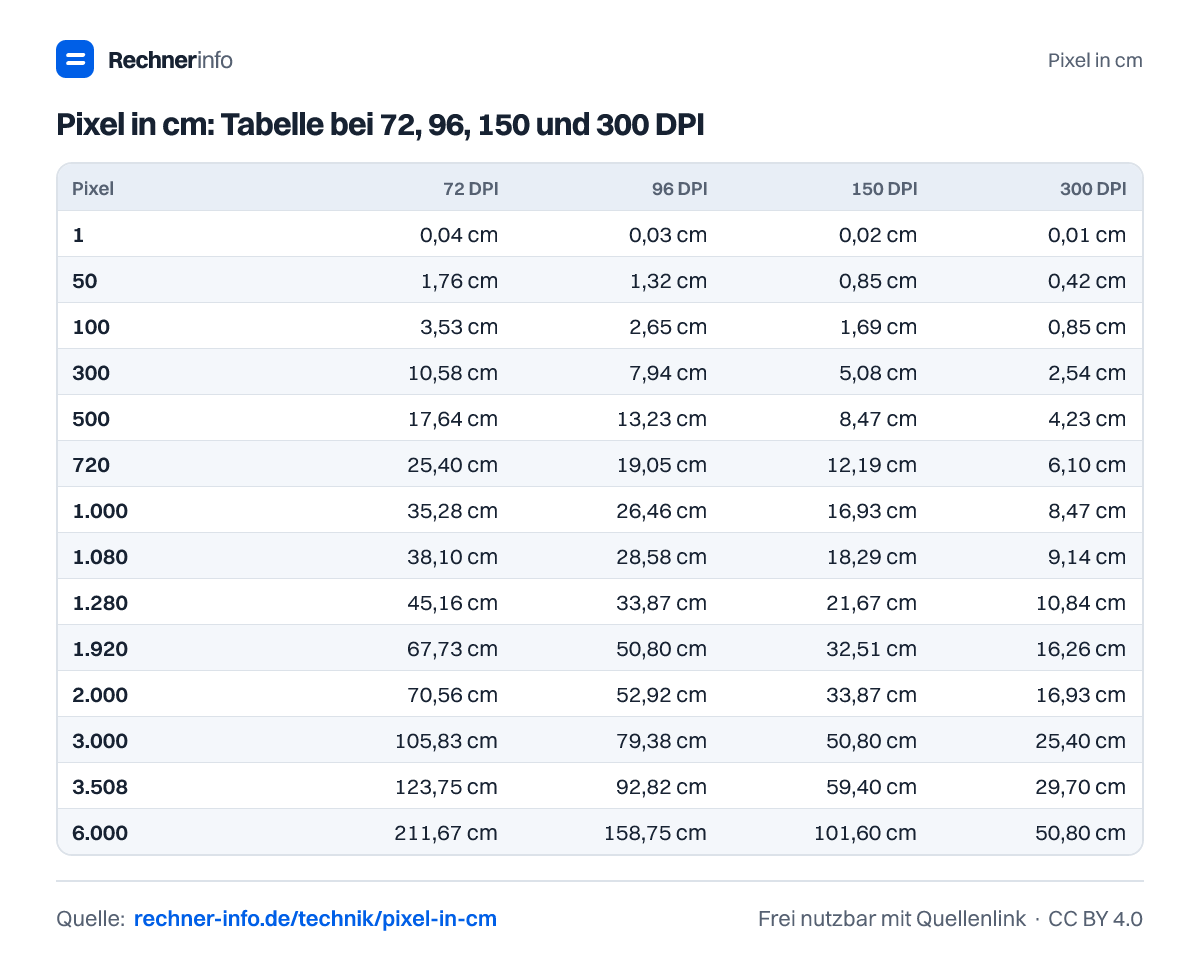
Pixel in cm: Tabelle bei 72, 96, 150 und 300 DPI
| Pixel | 72 DPI | 96 DPI | 150 DPI | 300 DPI |
|---|---|---|---|---|
| 1 | 0,04 cm | 0,03 cm | 0,02 cm | 0,01 cm |
| 10 | 0,35 cm | 0,26 cm | 0,17 cm | 0,08 cm |
| 50 | 1,76 cm | 1,32 cm | 0,85 cm | 0,42 cm |
| 100 | 3,53 cm | 2,65 cm | 1,69 cm | 0,85 cm |
| 200 | 7,06 cm | 5,29 cm | 3,39 cm | 1,69 cm |
| 300 | 10,58 cm | 7,94 cm | 5,08 cm | 2,54 cm |
| 500 | 17,64 cm | 13,23 cm | 8,47 cm | 4,23 cm |
| 600 | 21,17 cm | 15,88 cm | 10,16 cm | 5,08 cm |
| 720 | 25,40 cm | 19,05 cm | 12,19 cm | 6,10 cm |
| 800 | 28,22 cm | 21,17 cm | 13,55 cm | 6,77 cm |
| 1.000 | 35,28 cm | 26,46 cm | 16,93 cm | 8,47 cm |
| 1.080 | 38,10 cm | 28,58 cm | 18,29 cm | 9,14 cm |
| 1.200 | 42,33 cm | 31,75 cm | 20,32 cm | 10,16 cm |
| 1.280 | 45,16 cm | 33,87 cm | 21,67 cm | 10,84 cm |
| 1.500 | 52,92 cm | 39,69 cm | 25,40 cm | 12,70 cm |
| 1.920 | 67,73 cm | 50,80 cm | 32,51 cm | 16,26 cm |
| 2.000 | 70,56 cm | 52,92 cm | 33,87 cm | 16,93 cm |
| 2.480 | 87,49 cm | 65,62 cm | 41,99 cm | 21,00 cm |
| 3.000 | 105,83 cm | 79,38 cm | 50,80 cm | 25,40 cm |
| 3.508 | 123,75 cm | 92,82 cm | 59,40 cm | 29,70 cm |
| 4.000 | 141,11 cm | 105,83 cm | 67,73 cm | 33,87 cm |
| 6.000 | 211,67 cm | 158,75 cm | 101,60 cm | 50,80 cm |
cm in Pixel: Tabelle bei 72, 96, 150 und 300 DPI
| Zentimeter | 72 DPI | 96 DPI | 150 DPI | 300 DPI |
|---|---|---|---|---|
| 0,5 cm | 14 px | 19 px | 30 px | 59 px |
| 1 cm | 28 px | 38 px | 59 px | 118 px |
| 2 cm | 57 px | 76 px | 118 px | 236 px |
| 2,54 cm | 72 px | 96 px | 150 px | 300 px |
| 3 cm | 85 px | 113 px | 177 px | 354 px |
| 5 cm | 142 px | 189 px | 295 px | 591 px |
| 10 cm | 283 px | 378 px | 591 px | 1.181 px |
| 10,5 cm | 298 px | 397 px | 620 px | 1.240 px |
| 14,8 cm | 420 px | 559 px | 874 px | 1.748 px |
| 15 cm | 425 px | 567 px | 886 px | 1.772 px |
| 20 cm | 567 px | 756 px | 1.181 px | 2.362 px |
| 21 cm | 595 px | 794 px | 1.240 px | 2.480 px |
| 29,7 cm | 842 px | 1.123 px | 1.754 px | 3.508 px |
| 30 cm | 850 px | 1.134 px | 1.772 px | 3.543 px |
| 42 cm | 1.191 px | 1.587 px | 2.480 px | 4.961 px |
| 50 cm | 1.417 px | 1.890 px | 2.953 px | 5.906 px |
| 100 cm | 2.835 px | 3.780 px | 5.906 px | 11.811 px |
DIN-Formate in Pixel: A0 bis A6 bei 72, 150 und 300 DPI
| Format | mm | 72 DPI | 150 DPI | 300 DPI |
|---|---|---|---|---|
| A0 | 841 × 1189 | 2384 × 3370 | 4967 × 7022 | 9933 × 14043 |
| A1 | 594 × 841 | 1684 × 2384 | 3508 × 4967 | 7016 × 9933 |
| A2 | 420 × 594 | 1191 × 1684 | 2480 × 3508 | 4961 × 7016 |
| A3 | 297 × 420 | 842 × 1191 | 1754 × 2480 | 3508 × 4961 |
| A4 | 210 × 297 | 595 × 842 | 1240 × 1754 | 2480 × 3508 |
| A5 | 148 × 210 | 420 × 595 | 874 × 1240 | 1748 × 2480 |
| A6 | 105 × 148 | 298 × 420 | 620 × 874 | 1240 × 1748 |
Fotoformate in Pixel für den Druck (300 DPI) und Mindestauflösung (150 DPI)
| Fotoformat | 300 DPI | Megapixel | 150 DPI |
|---|---|---|---|
| 9 × 13 cm | 1063 × 1535 | 1,6 | 531 × 768 |
| 10 × 15 cm | 1181 × 1772 | 2,1 | 591 × 886 |
| 13 × 18 cm | 1535 × 2126 | 3,3 | 768 × 1063 |
| 20 × 30 cm | 2362 × 3543 | 8,4 | 1181 × 1772 |
| 30 × 45 cm | 3543 × 5315 | 18,8 | 1772 × 2657 |
| 40 × 60 cm | 4724 × 7087 | 33,5 | 2362 × 3543 |
| 50 × 70 cm | 5906 × 8268 | 48,8 | 2953 × 4134 |
Beispiele zum Ausprobieren
Grafiken für deine Website
Du darfst die Grafiken kostenlos in Blogs, Artikeln, Präsentationen oder im Unterricht verwenden - einzige Bedingung ist ein Link auf diese Seite als Quelle (Lizenz CC BY 4.0).
Häufige Fragen
Wie rechne ich Pixel in cm um?
Du rechnest Pixel in cm mit cm = Pixel × 2,54 ÷ DPI. Für 1.920 px bei 96 DPI ergibt das 50,80 cm Breite. Die DPI legst du nach dem Verwendungszweck fest, etwa Bildschirm, Poster oder Fotodruck.
Wie groß sind 1920 x 1080 Pixel bei 300 DPI?
1.920 × 1.080 Pixel sind bei 300 DPI 16,26 × 9,14 cm groß. Die Datei hat 2,07 MP. Bei dieser Auflösung liegt die Ausgabe im Bereich Fotoqualität und wirkt aus der Nähe scharf, sofern die Bilddatei selbst sauber ist.
Wie groß sind 1920 x 1080 Pixel bei 96 DPI in cm?
1.920 × 1.080 Pixel sind bei 96 DPI 50,80 × 28,58 cm groß. Das entspricht 20,00 Zoll Breite. Diese Einstellung passt zur Bildschirmauflösung, für den Druck kann das Ergebnis pixelig wirken.
Wie viele Pixel hat A4 bei 300 DPI?
A4 hat bei 300 DPI 2.480 × 3.508 px. Gerechnet wird mit 21 × 29,7 cm. Rückwärts entspricht 2.480 × 3.508 px bei 300 DPI wieder 21,00 × 29,70 cm.
Wie viele Pixel sind 10 x 15 cm bei 96 DPI?
10 × 15 cm sind bei 96 DPI 378 × 567 px. Die Breite ungerundet liegt bei 377,95 px. Für Pixelmaße wird auf ganze Pixel gerundet, weil eine Bilddatei keine halben Pixel als Kantenmaß verwendet.
Was ist der Unterschied zwischen DPI und PPI?
DPI beschreibt die Ausgabedichte, PPI die Pixeldichte einer digitalen Datei oder Anzeige. Für die Umrechnung px in cm nutzt du den Wert, mit dem das Bild ausgegeben werden soll. In vielen Programmen werden beide Begriffe praktisch ähnlich behandelt.
Warum sind 300 DPI kleiner als 96 DPI?
300 DPI ist kleiner in cm, weil mehr Pixel auf dieselbe Strecke gepackt werden. 1.920 px Breite ergeben bei 96 DPI 50,80 cm, bei 300 DPI aber 16,26 cm. Die Pixelzahl bleibt gleich, nur die Ausgabedichte steigt.
Wie viele Pixel brauche ich für 30 x 40 cm bei 300 DPI?
30 × 40 cm brauchen bei 300 DPI 3.543 × 4.724 px. Die Breite ungerundet liegt bei 3.543,31 px. Das Ergebnis eignet sich als Orientierung für eine feine Druckausgabe, wenn das Ausgangsbild genügend Details enthält.
Quellen und Prüfung
- CSS Values and Units Level 4: Absolute Längen (1in = 2,54cm = 96px) - W3C
- NIST Guide to the SI, Appendix B.8: inch = 2,54 cm (exakt) - National Institute of Standards and Technology
- Papierformat: DIN-A-Reihe nach ISO 216 in mm - Wikipedia
Diese Seite zitieren
Pixel in cm. Rechnerinfo, Stand 23.09.2026. https://rechner-info.de/technik/pixel-in-cm